Geek Uninstaller Geek Uninstaller

Деинсталлятор Windows · Портативный · Бесплатно

Geek Uninstaller: быстрая очистка, меньше остатков, спокойнее ПК

Это русскоязычное руководство для тех, кто хочет понять Geek Uninstaller до запуска: что он делает, чем отличается от «Параметры → Приложения», и как другие решали типичные проблемы с удалением. Ссылки на загрузку — в разделе «Скачать» ниже.

01

Clean Removal ищет остатки после штатного удаления

02

Force Removal для повреждённых записей и упрямого ПО

03

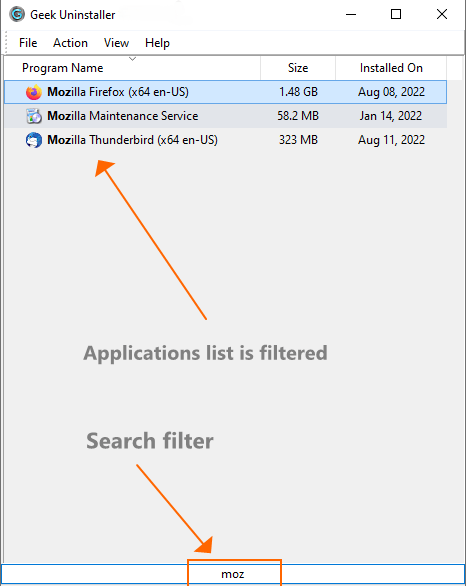
Нативная x64 и мгновенный поиск в списке

04

Удаление приложений Microsoft Store (Windows 8/8.1/10/11)

Загрузка

Скачать Geek Uninstaller

Скачайте Geek Uninstaller для Windows кнопкой ниже. Два блока кратко описывают состав пакета и что делать после загрузки файла.

Что вы скачиваете

  • Geek Uninstaller — компактная утилита удаления для Windows (классические программы и приложения Microsoft Store).
  • Портативный пакет — обычно ZIP с исполняемым файлом; отдельный установщик не обязателен.
  • Система — Windows 7 и новее (для актуальных сборок рекомендуется 64-bit).

После загрузки

  1. Сохраните загруженный файл в папку по вашему выбору (например Загрузки).
  2. Если это ZIP — распакуйте и запустите; повышайте права только когда готовы удалять программы.
  3. Предупреждение SmartScreen или антивируса? Продолжайте только если загрузку вы начали с кнопки на этой странице.

Функции

Повседневное удаление · подробный контекст

Ниже — публичный набор возможностей. Текст развёрнут, чтобы поисковым системам и читателям было понятно, чем инструмент отличается от обычного удаления.

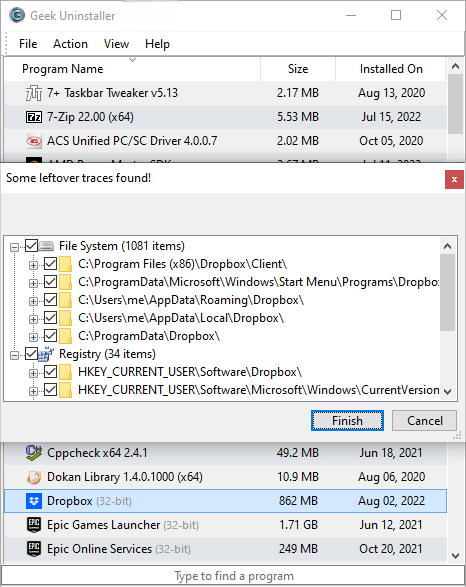
Скриншот: остаточные файлы и следы в реестре после удаления

Clean Removal

После работы штатного деинсталлятора Geek Uninstaller ищет типичные оставшиеся папки, «хвосты» в реестре и ярлыки. Это важно при освобождении места перед обновлением, чистке домашнего ПК или удалении пробного ПО, разбросанного по AppData.

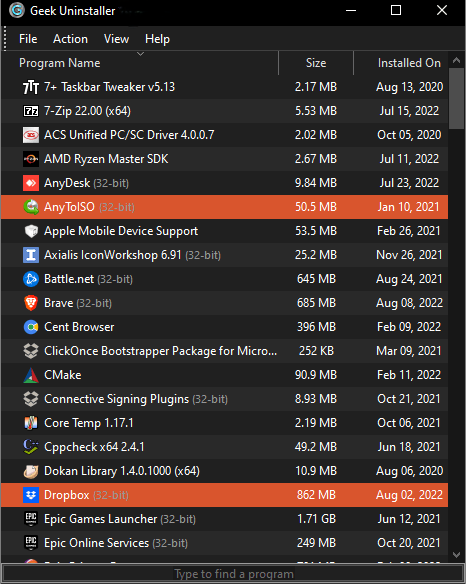
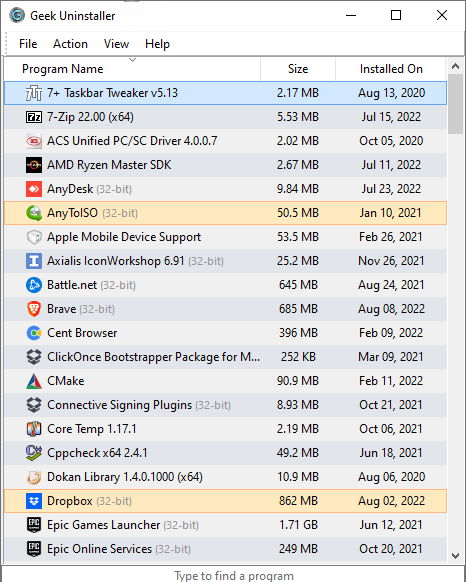
Скриншот: основной список программ для удаления

Force Removal

После сбоя установки или частичного удаления в списке остаётся «битая» запись. Force Removal — путь «последней надежды»: используйте осторожно, читайте, что будет удалено, и делайте резервные копии на критичных системах.

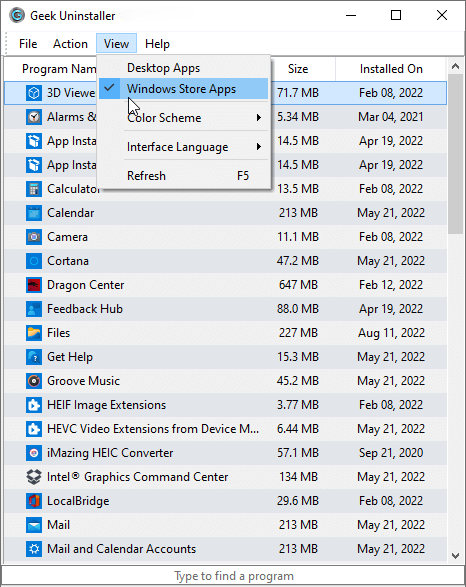
Скриншот: меню «Вид» с приложениями Microsoft Store

Приложения Microsoft Store

В поддерживаемых версиях Windows можно переключаться между классическими и Store-приложениями (меню «Вид» или Ctrl+Tab). Удобно, когда UWP захламляют меню «Пуск» или возвращаются после сброса.

Скриншот: мгновенный поиск в списке программ Geek Uninstaller

Один портативный EXE

Для бесплатной версии не нужен шумный установщик: один небольшой исполняемый файл на USB или в папке утилит. Поэтому техспециалисты и опытные пользователи часто сочетают его с другими portable-утилитами.

Подсказки интерфейса

Недавно установленные или изменённые программы могут подсвечиваться фиолетовым и оранжевым, чтобы быстрее заметить изменения. Вместе с мгновенным поиском это избавляет от прокрутки сотен строк.

Как пользоваться

Шаги носят учебный характер. Подстройте под свою среду, права и политику компании. При сомнениях сначала создайте точку восстановления или резервную копию.

  1. Скачайте программу

    Используйте раздел «Скачать» на этой странице. Проверьте актуальность файла и не используйте сомнительные зеркала.

  2. При необходимости запуск от администратора

    Старые установщики могут глубоко внедряться в систему. Правый клик → «Запуск от имени администратора» снижает число ошибок «отказано в доступе» при удалении.

  3. Сначала обычное удаление

    Дайте отработать деинсталлятору разработчика. Сила Geek Uninstaller часто во втором проходе — в том, что штатный деинсталлятор «забыл».

  4. Проверьте остатки перед удалением

    Читайте пути к файлам. Общие рантаймы (например, Visual C++ Redistributable) могут казаться лишними, но нужны другим приложениям.

  5. Перезагрузка, если Windows держит файлы

    Игры и антивирусы иногда оставляют DLL в памяти. Перезагрузка снимает блокировки и позволяет завершить очистку.

Истории пользователей

Ниже — обобщённые темы из обзоров и писем пользователей. Это не инвестиционные советы и не гарантии — лишь то, что люди чаще всего повторяют про Geek Uninstaller в сети.

Обозреватели часто отмечают скорость и поиск остатков по сравнению со штатным удалением в Windows.

— Softonic, Softpedia, CNET, Lifewire

Перешедшие с других деинсталляторов отмечают более простой интерфейс, надёжное наполнение списка приложений и раздражение, когда конкуренты удалили «слишком много» и сломали чужие программы.

— Обобщение писем пользователей

Техникам нравится портативность: один EXE на флешке рядом с драйверами и диагностикой.

— Стиль обзоров вроде Lifewire

Если пишете свой обзор: укажите версию Windows, имя программы и использовали ли вы чистовое или принудительное удаление — конкретика помогает и читателям, и поиску.

— Редакционный совет

В малых компаниях отмечают предсказуемое поведение после смены пробных антивирусов — меньше «наполовину снятых» сетевых стеков, чем при ручном удалении папок.

— Типичный паттерн для MSP

Студенты на бюджетных ноутбуках пишут про выигрыш места на диске после удаления заброшенных лаунчеров — особенно если кэш лежал не в стандартной папке Steam.

— Обобщение форумов

Коллекционеры legacy-софта подчёркивают документацию: храните старые установщики при удалении CAD — лицензионные серверы могут не вернуться.

— Нишевое сообщество

Сторонники доступности просят явные клавиатурные пути и контраст для длинных путей — проверка остатков всегда текстовая.

— Типичные запросы в обсуждениях

Устранение неполадок

Раздел по симптомам — для поиска (Google/Bing/Yandex) и для тех, кто листает с телефона. Это общие советы по «гигиене» Windows; конкретика зависит от установщиков и политик в организации.

«Программы нет в списке» +

Проверьте режим (классические / Store). Перезагрузитесь один раз. Портативный софт мог не создать запись удаления — закройте процессы и удалите папку вручную.

«Удаление прерывается с кодом ошибки» +

Запишите точный код и ищите в базе знаний вендора. Отключайте только явно конфликтующие слои, а не «всю защиту». Повторите после перезагрузки.

«Удалил слишком много — другая программа сломалась» +

Восстановитесь из резервной копии или переустановите затронутый рантайм. Общие redistributable считайте опасными для удаления, пока не убедитесь в обратном.

«Антивирус отправил EXE деинсталлятора в карантин» +

У мелких утилит бывают ложные срабатывания. Сравните SHA256 с доверенным источником, сообщите вендору АВ, временно разрешайте только при полном доверии к источнику.

«Приложение Store снова появляется» +

Проверьте провижининг, политику организации и повторную установку с тем же аккаунтом. Иногда приложения подтягиваются синхронизацией — решайте на уровне учётной записи или IT.

«Отказано в доступе» при удалении папки +

Закройте приложение и фоновые агенты (трей, обновления). Завершите процессы в диспетчере задач. Владение папкой — только если уверены, что это не системный каталог. Сначала перезагрузка, потом повтор.

В списке дубликаты одного продукта +

Инсталляторы регистрируют 32- и 64-битные заглушки или оставляют старую запись после обновления. Удаляйте запись, совпадающую с реальным путём установки; «сироту» — после проверки путей.

Geek Uninstaller не запускается +

Проверьте SmartScreen и логи антивируса. Запускайте из пути без экзотического Unicode при сбое локали. Распакуйте свежую копию в новую папку — битые загрузки часты на нестабильном Wi‑Fi.

Лаунчер всё ещё считает игру установленной +

Лаунчеры кэшируют манифесты в AppData и реестре. После удаления используйте «найти игру» или восстановление в самом лаунчере, либо очистку кэша по документации — не трогайте общие рантаймы вслепую.

Служба или драйвер остались после удаления +

Драйверы ядра и minifilter удаляют штатные деинсталляторы или диспетчер устройств. Случайное удаление службы может сломать VPN, звук или фильтры — сверьте имя службы с приложением.

«Ожидается перезагрузка» бесконечно +

Windows может откладывать операции до перезагрузки. Перезагрузитесь чисто один раз. Если сторонняя утилита блокирует переименования — смотрите её логи. Не удаляйте WinSxS ради «исправления» состояния.

Корпоративный ПК: кнопка удаления неактивна +

Intune, SCCM или GPO могут провижинить приложения. Нужна помощь IT: отозвать провижининг или одобрить удаление. Одних прав администратора может не хватить.

WSL или dev-инструменты оставили дистрибутивы Linux +

Для ненужных дистрибутивов: wsl --unregister. У Docker Desktop своя процедура очистки — следуйте документации, чтобы не повредить виртуальный диск WSL.

В браузере расширения остались после удаления +

Расширения могут синхронизироваться из профиля или другого устройства. Удалите внутри браузера, при необходимости очистите хранилище. Пока облачная копия не обновится, записи могут возвращаться.

Мало места после «успешного» удаления +

Проверьте кэш Центра обновления Windows, оптимизацию доставки и крупные папки пользователя. У игр кэш шейдеров и сохранения могут жить отдельно — не удаляйте массово без проверки.

Hyper-V / VMware: дополнения гостя удалены частично +

Используйте официальный установщик гипервизора для восстановления или удаления. Смешанное состояние часто требует перезагрузки и второго прохода; ручное «вырвание» файлов может сломать интеграцию мыши и общие папки.

Сравнение

Обзорный уровень: когда отдельный деинсталлятор действительно помогает. Названия обобщены — оценивайте инструменты по поведению и доверию, а не по рекламе.

Подход Плюсы Типичные минусы
Параметры → ПриложенияВстроено, просто, поддержка MicrosoftМогут остаться настройки в AppData или «осиротевшие» службы
Только деинсталлятор вендораЗнает свою схему установкиИногда падает на полпути; может пропустить компоненты
Инструмент в духе Geek UninstallerБыстрый список, portable, поиск остатков, StoreМощные функции требуют внимательной проверки человеком
PowerShell / winget removeСкрипты, повторяемость, удобно для инфраструктурыСлабее, если строки удаления битые или отсутствуют
Сторонние «чистильщики ПК»Широкий маркетинг, планировщикиРиск перегрузить удалением; сложнее аудит, чем точечное удаление
Только ручное удаление папкиБыстро для настоящего portableПропускает службы, задачи, регистрацию — часто неполно
Сброс к заводским / чистая WindowsМаксимальная чистотаСильные потери времени; нужны бэкап и переустановка

Pro-вариант: Uninstall Tool — отдельный коммерческий продукт с поддержкой вендора. На этом сайте мы даём ссылки на загрузку только Geek Uninstaller.

Частые вопросы (FAQ)

В

Бесплатен ли Geek Uninstaller?

Основная утилита — да. CrystalIDEA выпускает Uninstall Tool как Pro-продукт на той же кодовой базе.

В

Кто создал Geek Uninstaller?

Thomas Koen, разработка на C++ с упором на скорость и минимум лишнего в интерфейсе.

В

Заменяет ли он Центр обновления Windows или драйверы?

Нет. Он про удаление приложений. Стеки драйверов и прошивки оставьте на официальных путях вендоров.

В

Есть ли тёмная тема?

В приложении есть тёмный интерфейс — удобно ночью и на OLED.

В

Нужна ли установка Geek Uninstaller?

Стандартная поставка — один портативный EXE: удобно для флешек и ограниченных ПК, где разрешены утилиты из папки.

В

Можно ли удалять компоненты Windows или встроенные приложения?

Фокус на стороннем ПО и приложениях из Store. Системные компоненты обслуживаются иначе — используйте «Дополнительные компоненты» и официальные рекомендации DISM.

В

Чем отличаются Clean Removal и Force Removal?

Clean Removal сначала пытается запустить деинсталлятор вендора, затем показывает остатки. Force Removal — для сломанных установок, где обычное удаление не срабатывает.

В

Ускорит ли это мой ПК?

Удаление реального мусора снижает фоновую нагрузку. Это не замена апгрейду железа, чистке от пыли или лечению от вредоносного ПО.

В

Работает ли без интернета?

Основные сценарии удаления — да. Некоторые деинсталляторы вендоров могут тянуть пакеты восстановления — разрешайте по политике.

В

Есть ли версия для macOS или Linux?

Geek Uninstaller ориентирован на Windows. На Mac — штатное удаление или скрипты вендора; в Linux чаще пакетные менеджеры.

В

Как проверить загрузку?

Берите файлы по HTTPS с доверенных сайтов. Сверяйте размер, дату и при наличии хэши. Избегайте переименованных репаков с форумов.

В

Можно ли в бизнесе?

Изучите лицензию для вашего случая. В компаниях часто действуют только утверждённые IT пакеты — не обходите политику.

В

Собирает ли программа телеметрию?

Это руководство не утверждает модель телеметрии — смотрите официальную документацию и логи файрвола. В корпоративной среде и так инвентаризируют запускаемые EXE.

В

Почему приложения возвращаются после обновлений компонентов Windows?

Windows может восстанавливать inbox-приложения и пакеты вендоров при обслуживании. Различайте удаление пользователем и провижининг с образа OEM или базовой линии.

В

Можно ли автоматизировать удаление скриптами?

Geek Uninstaller в первую очередь GUI. Для автоматизации админы используют тихие ключи вендоров, WMI или PowerShell — тестируйте в ВМ.

В

А Chocolatey / winget / Scoop?

Менеджеры пакетов дают предсказуемые команды удаления. Geek Uninstaller дополняет их, когда записи битые или остатки вне метаданных пакета.

В

Помогает ли безопасный режим?

В безопасном режиме меньше драйверов и служб — проще снять блокировки файлов. Для упрямого удаления да, для рутинной чистки — нет.

В

Несколько учётных записей на одном ПК?

Пользовательские установки лежат в AppData каждого профиля. «Для всех» и «текущий пользователь» различаются — проверяйте пути перед удалением общих ресурсов.

В

Виртуальные машины и снимки?

Делайте снимок перед агрессивной очисткой. В ВМ откат ошибки дешёв — пользуйтесь этим при экспериментах.

В

Освобождает ли удаление RAM?

Отключение автозагрузки может снизить потребление RAM в простое. Одно удаление не добавляет физической памяти — развеем заблуждения пользователей.

В

Что если установлены два антивируса?

Удаляйте один через официальную утилиту очистки вендора — стеки АВ переплетены с сетевыми фильтрами. Не рвите папки при «наполовину» снятой защите.

Развёрнутый справочник

Энциклопедия

Глубокие темы для читателей и поисковых систем (Google, Bing, Yandex). Листайте заголовки или переходите к сценариям и глоссарию.

Почему Windows копит остатки после удаления

Установщики не обязаны симметрично «откатывать» всё: файлы в Program Files, настройки в %AppData%, COM, задачи и службы. Деинсталляторы часто довольствуются «достаточно хорошим» сценарием. При обрыве обновления или блокировке удаления антивирусом остаются «сиротские» ключи и папки. Отдельный деинсталлятор показывает пути, чтобы человек оценил риск — автоматическое удаление без проверки легко сносит общие рантаймы.

Ценность Geek Uninstaller — наглядность: быстрый список, Store и подсказки после штатного удаления. Агрессивное удаление — в последнюю очередь: сначала восстановление (repair) от вендора, затем чистовое удаление, затем принудительное.

Реестр без мистики

Реестр — база настроек, не «волшебная пыль». Проблемы начинаются, когда утилиты тысячами удаляют ключи эвристикой. Geek Uninstaller подталкивает к путям, связанным с выбранным приложением. Но общие ключи есть: ассоциации файлов, class ID, расширения оболочки. Перед экспериментами на рабочих машинах — экспорт .reg.

Поиск часто рекламирует «чистильщики реестра»; для гигиены удаления лучше точечная чистка, а не массовая оптимизация.

Приложения Microsoft Store и классический Win32

Store живёт в другом конвейере: пакеты, провижининг для новых профилей, зависимости. Удаление для одного пользователя может не снять провижининг для будущих. Win32 может оставить службы и драйверы вне модели Store. Поддержка Store в Geek Uninstaller — удобство в работе; на ПК в домене всё равно решают политика и синхронизация.

Windows 10 и 11: что меняется для удаления

Общие современные «Параметры» и стек обслуживания. В Windows 11 уточнены умолчания и Snap — но схема та же: установка «для пользователя» vs «для всех», контролируемый доступ к папкам, трение SmartScreen для неизвестных бинарников. После крупных обновлений часть inbox-приложений может вернуться — отличайте намерение пользователя от обслуживания ОС.

На ARM-PC добавляется переменная: у некоторых вендоров отдельные ARM-сборки; записи удаления должны соответствовать установленной архитектуре.

SSD, TRIM и «свободное место»

Удаление крупных игр или пакетов Adobe сразу возвращает логическое место; TRIM на современных дисках работает в фоне. Если место не растёт — смотрите теневые копии, гибернацию, кэш оптимизации доставки, а не только папки приложений.

Корпоративные ПК: Intune, SCCM и миф «локальный админ = свобода»

Compliance-системы инвентаризируют хэши EXE и могут блокировать неизвестные portable. Перед запуском на рабочем ноутбуке прочитайте политику использования. IT может требовать заявки на удаление для учёта лицензий. LOB-приложения могут зависеть от тихо выкатанных рантаймов — чистка ломает сценарии, проверенные QA.

Резервные копии перед агрессивной очисткой

Точка восстановления или образ при работе с общими компонентами. Разработчикам — commit/push перед удалением фрагментов тулчейна: Visual Studio и SDK переплетены с целями MSBuild глобально.

Безопасность: UAC, SmartScreen и ложные срабатывания

Мелкие подписанные и неподписанные утилиты часто попадают под эвристику. Если разрешает SOC — сверяйте хэши и подписантов. Объясняйте пользователям разницу между PUP и вредоносом — политики АВ различаются.

Автозагрузка, расширения оболочки и «тормоза»

После удаления приложения могут остаться расширения Проводника или задачи, если вендор разделил компоненты. Проверьте планировщик и автозагрузку в «Параметрах». Оценивайте через монитор производительности, а не «на глаз».

Миграция ПК: клон «как есть» и затем чистка

При смене железа часто клонируют диск и тащат годы хлама. Миграция — хорошее время удалить неиспользуемое ПО — до передачи машины, чтобы не сломать ярлыки при первом запуске.

Доступность и работа с клавиатуры

Важен порядок фокуса в мастерах удаления. Высококонтрастные темы помогают читать длинные пути — избегайте крошечных модальных окон в дополнительных утилитах.

Сценарии

21 ситуация — разные углы одной задачи (безопасно удалить ПО). Не заменяют внимательное чтение окон на вашем ПК.

01

Весенняя чистка игрового ПК

Уберите заброшенные лаунчеры после переноса сохранений; следите за кэшем шейдеров в папках вендоров.

02

Ноутбук продан или передан

Удалите личные приложения, затем сброс через OEM или сертифицированное стирание — сначала деинсталлятор, потом уничтожение данных.

03

Dev-машина с кучей рантаймов

Уберите устаревшие Node/Python после снимка нужных virtualenv.

04

Даунгрейд творческого пакета

Сначала деинсталляторы Creative Cloud/автономные от вендора, потом поиск «сирот» — лицензия может позволять старую major-версию.

05

Смена VPN

Старые VPN оставляют фильтры и привязки NIC; снимите чисто, прежде чем ставить новый стек.

06

Dual-boot без хаоса

Удаление в Windows не трогает разделы Linux — сделайте бэкап EFI перед операциями с диском.

07

Засор плагинами стримера

OBS и аудиоплагины разбрасывают DLL; уберите лишнее перед обвинением «звука Windows».

08

Остался просмотрщик CAD

Крупные просмотрщики ставят кодеки и обработчики — проверьте ассоциации после удаления.

09

Конец триала

Удалите до продления списаний; часть триалов прячет фоновые обновлялки — проверьте автозагрузку.

10

Смена родительского контроля

Полностью снимите старые фильтры перед новыми — два DNS-фильтра конфликтуют.

11

Сброс киоска

У закрытых образов — golden image; разовые удаления могут уйти от базовой линии compliance.

12

Стек драйверов аудиоинтерфейса

Используйте пути удаления вендора ASIO; не трогайте компоненты звука в System32 вручную.

13

Удалённый рабочий стол и шаринг

Приложения ставят виртуальные дисплеи — снимайте скриптами вендора, чтобы не остались «фантомные» мониторы.

14

Криптокошелёк

Удаление приложения не стирает ключи в пользовательских папках — безопасное стирание отдельно; не финансовая консультация.

15

VMware и Hyper-V

Роли гипервизоров конфликтуют — снимите одну по документации Microsoft/VMware перед включением другой.

16

Пакет ПО принтера

OEM тащит факс и OCR — урежьте после проверки, что сканирование работает через inbox-драйверы.

17

Смена семестра в учебной лаборатории

Согласуйте с админским образом; не удаляйте лицензированный лабораторный софт без согласования.

18

Честные бенчмарки

В обзорах ПК указывайте, что убрали из фона — читателям важна чистая тестовая среда.

19

Восстановление после шифровальщика

Подозрительные машины — перекат с доверенного носителя; деинсталляторы полезны только когда ОС снова доверена.

20

Медленный лимитный канал

Отложите «repair download» от вендора до безлимита; по возможности удаляйте офлайн.

21

Запрос: «остатки после сбоя установки»

Сначала утилита очистки вендора, если есть; затем второй проход с Geek Uninstaller; зафиксируйте сбой для поддержки.

Глоссарий А–Я

Краткие определения для разных аудиторий и многоязычного поиска. Практические смыслы, не академический словарь.

AppX / MSIX
Пакетные форматы современного Windows; жизненный цикл отличается от классических EXE-установщиков.
Регистрация COM
Записи Component Object Model — приложения отдают объекты друг другу; при очистке общий риск.
Чистовое удаление (Clean removal)
Сначала деинсталлятор вендора, затем точечный поиск остатков — безопаснее грубой силы.
Принудительное удаление (Force removal)
Резервный путь для сломанных установок, где обычное удаление не срабатывает.
Предустановка (provisioning)
Предустановка приложений для новых профилей — типично в корпоративных и OEM-образах.
Win32
Классические десктопные EXE против пакетов Store — разная «логика» удаления.
WOW64
Слой совместимости 32-бит на 64-бит Windows — 32-битные заглушки удаления всё ещё важны.
Расширение оболочки
Обработчики контекстного меню в Проводнике — могут остаться после удаления приложения.
Служба
Долгоживущий фоновый процесс; удаление файлов без остановки службы грозит блокировками.
Драйвер
Код режима ядра — через диспетчер устройств или утилиты вендора, не случайными удалениями.
Minifilter
Драйверы АВ и бэкапа в цепочке файловой системы — важен порядок загрузки.
UAC
Контроль учётных записей — ожидайте запросы при работе с защищёнными областями.
SmartScreen
Предупреждения по репутации для новых загрузок — может блокировать portable до разрешения.
SID
Идентификатор безопасности — от него зависят кусты профиля и права.
Влияние на автозагрузку
Измеримая задержка в автозапуске — это не то же самое, что полнота удаления.
Запланированная задача
Триггеры обновлений и телеметрии — могут пережить удаление при ошибочной регистрации.
Redistributable
Общий рантайм (например VC++) — часто нужен нескольким приложениям.
WinSxS
Хранилище side-by-side — не удаляйте вручную «ради места» без руководств.
Кэш пакетов
Кэши MSI и установщиков для восстановления — много весит, но иногда необходим.
Сиротский ключ
Данные в реестре после неполного удаления — проверяйте перед удалением.
Portable-приложение
Работает без классической регистрации установщика — записи удаления может не быть намеренно.
winget
CLI Windows Package Manager — дополняет GUI-деинсталляторы в скриптах.
DISM
Обслуживание образа развёртывания — компоненты ОС, не «любые программы».
Точка восстановления
Снимок для отката — полезен перед агрессивной чисткой на потребительских редакциях Windows.
Телеметрия
Диагностические данные — отдельно от механики удаления, но влияет на доверие.
Ложное срабатывание
Флаг АВ на безопасном файле — часто у мелких утилит и упаковщиков.
Скачать