Geek Uninstaller Geek Uninstaller

Désinstalleur Windows · Portable · Gratuit

Geek Uninstaller : nettoyage rapide, moins de résidus, un PC plus serein

Ce guide en français s'adresse à ceux qui veulent comprendre Geek Uninstaller avant de lancer le programme : ce qu'il fait, en quoi il diffère de « Paramètres → Applications », et comment d'autres ont résolu des problèmes courants de désinstallation. Les liens de téléchargement se trouvent dans la section « Télécharger » ci-dessous.

01

Clean Removal recherche les résidus après la désinstallation standard

02

Force Removal pour les entrées corrompues et les logiciels récalcitrants

03

x64 natif et recherche instantanée dans la liste

04

Désinstallation des applications Microsoft Store (Windows 8/8.1/10/11)

Téléchargement

Télécharger Geek Uninstaller

Téléchargez Geek Uninstaller pour Windows avec le bouton ci-dessous. Les deux encadrés résument le contenu du paquet et les étapes utiles une fois le fichier obtenu.

Ce que vous téléchargez

  • Geek Uninstaller — utilitaire léger de désinstallation pour Windows (applications bureau classiques et Microsoft Store).
  • Paquet portable — souvent une archive ZIP avec un exécutable ; pas d’installateur traditionnel requis.
  • Système — Windows 7 ou plus récent (64 bits recommandé pour les versions actuelles).

Après le téléchargement

  1. Enregistrez le fichier téléchargé dans un dossier de votre choix (par ex. Téléchargements).
  2. S’il s’agit d’une ZIP, décompressez-la puis lancez le programme ; n’élevez les droits que lorsque vous voulez désinstaller.
  3. SmartScreen ou l’antivirus alerte ? Ne continuez que si vous avez lancé le téléchargement via le bouton de cette page.

Fonctions

Désinstallation quotidienne · contexte détaillé

Voici l'ensemble public des fonctionnalités. Le texte est développé pour que les moteurs de recherche et les lecteurs comprennent en quoi l'outil diffère d'une désinstallation classique.

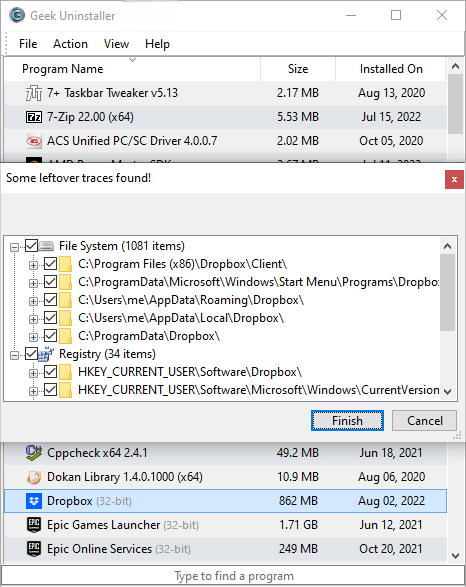
Capture : fichiers résiduels et traces de registre après désinstallation

Clean Removal

Une fois le désinstalleur du programme terminé, Geek Uninstaller peut rechercher des dossiers résiduels courants, des traces dans le registre et des raccourcis. Utile avant une mise à niveau, pour libérer de l'espace sur un PC familial, ou pour retirer un essai qui a éparpillé des fichiers dans AppData.

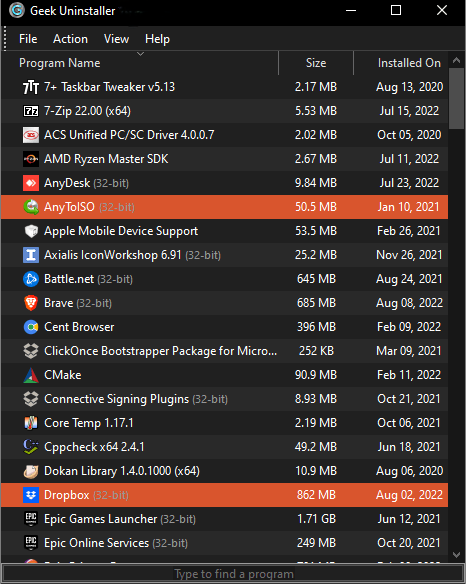
Capture : liste principale pour les actions de désinstallation

Force Removal

Certains logiciels laissent une entrée cassée après une installation ratée ou une suppression partielle. Force Removal est la voie de « dernier recours » : utilisez-la avec prudence, lisez ce qui sera supprimé et conservez des sauvegardes sur les systèmes critiques.

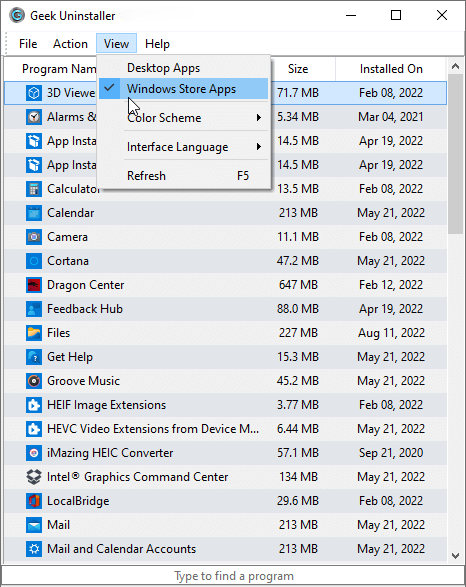
Capture : menu Affichage avec applications du Microsoft Store

Applications Microsoft Store

Sur les versions Windows prises en charge, vous pouvez basculer entre applications bureau et Store (menu Affichage ou Ctrl+Tab). Pratique lorsque les applis UWP encombrent le menu Démarrer ou réapparaissent après une réinitialisation.

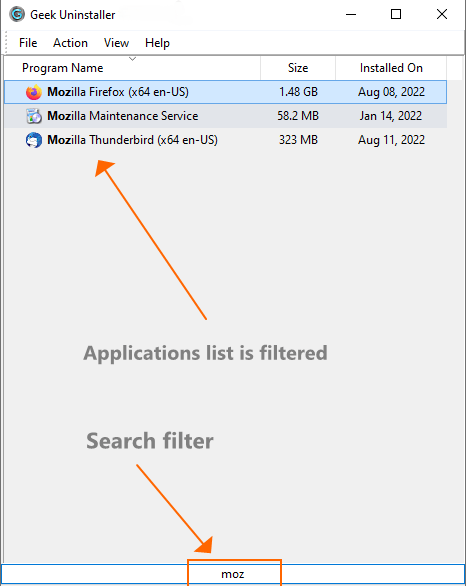
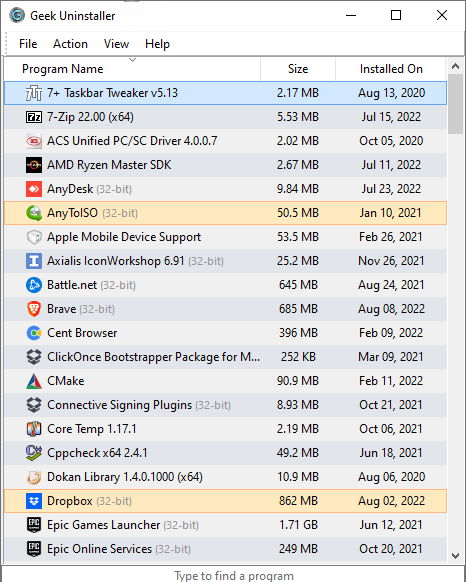
Capture d'écran : recherche instantanée dans la liste des programmes Geek Uninstaller

Portable, un seul EXE

Aucun installateur bruyant pour l'outil gratuit : un petit exécutable sur clé USB ou dans un dossier d'outils. Les techniciens et utilisateurs avancés l'associent souvent à d'autres utilitaires portables.

Repères dans l'interface

Dans l'application, les programmes récemment installés ou modifiés peuvent apparaître en surbrillance violette et orange pour repérer vite les changements. Combinez avec la recherche instantanée pour accéder à une appli sans faire défiler des centaines d'entrées.

Mode d'emploi

Ces étapes sont pédagogiques. Adaptez-les à votre environnement, vos droits et la politique de votre entreprise. En cas de doute, créez d'abord un point de restauration ou une sauvegarde.

  1. Télécharger le programme

    Utilisez la section « Télécharger » sur cette page. Vérifiez que le fichier est à jour et évitez les miroirs douteux.

  2. Exécuter en tant qu'administrateur si besoin

    Les anciens installateurs peuvent s'enraciner profondément. Clic droit → Exécuter en tant qu'administrateur réduit les erreurs « accès refusé » lors de la désinstallation.

  3. D'abord la désinstallation standard

    Laissez le désinstalleur de l'éditeur terminer. La force de Geek Uninstaller souvent au second passage — ce que le désinstalleur intégré a « oublié ».

  4. Vérifier les résidus avant suppression

    Lisez les chemins des fichiers. Les runtimes partagés (comme Visual C++ Redistributable) peuvent sembler superflus mais servent à d'autres applications.

  5. Redémarrer si Windows verrouille des fichiers

    Les jeux et antivirus gardent parfois des DLL en mémoire. Un redémarrage lève les verrous et permet de terminer le nettoyage.

Témoignages

Ci-dessous, des thèmes récurrents tirés d'avis et de courriers d'utilisateurs. Ce ne sont pas des conseils financiers ni des garanties — seulement ce que les gens répètent le plus souvent sur Geek Uninstaller en ligne.

Les testeurs soulignent souvent la rapidité et la détection des résidus par rapport à la désinstallation intégrée à Windows.

— Softonic, Softpedia, CNET, Lifewire

Ceux qui viennent d'autres désinstalleurs apprécient une interface plus simple, un remplissage fiable de la liste et déplorent quand la concurrence a supprimé « trop » et cassé d'autres programmes.

— Synthèse de courriers utilisateurs

Les techniciens apprécient la portabilité : un seul EXE sur une clé USB à côté des pilotes et de la diagnostic.

— Style d'avis proche de Lifewire

Si vous rédigez un avis : indiquez la version de Windows, le nom du logiciel et si vous avez utilisé Clean ou Force — cela aide lecteurs et moteurs de recherche.

— Conseil éditorial

Dans les petites entreprises, on note un comportement prévisible après le remplacement d'antivirus d'essai — moins de piles réseau « à moitié » retirées qu'en supprimant des dossiers à la main.

— Schéma typique pour les MSP

Sur des portables d'étudiants, on lit des retours sur le gain d'espace disque après avoir retiré des lanceurs abandonnés — surtout si le cache n'était pas dans le dossier Steam par défaut.

— Synthèse de forums

Les collectionneurs de logiciels anciens insistent sur la documentation : conservez les anciens installateurs lorsque vous retirez du CAD — les serveurs de licence peuvent ne pas revenir.

— Communauté de niche

Les défenseurs de l'accessibilité demandent des raccourcis clavier explicites et un bon contraste pour les longs chemins — l'examen des résidus reste toujours textuel.

— Demandes fréquentes dans les discussions

Dépannage

Section par symptômes — pour la recherche (Google/Bing/Yandex) et pour ce qui consulte depuis un téléphone. Conseils généraux d'« hygiène » Windows ; le détail dépend des installateurs et des politiques de l'organisation.

« Le programme n'apparaît pas dans la liste » +

Vérifiez le mode (classiques / Store). Redémarrez une fois. Un logiciel portable peut n'avoir créé aucune entrée de désinstallation — fermez les processus et supprimez le dossier manuellement.

« La désinstallation s'interrompt avec un code d'erreur » +

Notez le code exact et consultez la base de connaissances de l'éditeur. Ne désactivez que les couches manifestement en conflit, pas « toute la protection ». Réessayez après redémarrage.

« J'ai supprimé trop — un autre programme est cassé » +

Restaurez depuis une sauvegarde ou réinstallez le runtime concerné. Ne supprimez pas les redistributables partagés tant que vous n'êtes pas certain du contraire.

« L'antivirus a mis l'EXE du désinstalleur en quarantaine » +

Les petites utilitaires déclenchent souvent des faux positifs. Comparez le SHA256 avec une source fiable, signalez au fournisseur antivirus, n'autorisez temporairement que si vous faites entièrement confiance à la source.

« L'application Store réapparaît » +

Vérifiez le provisionnement, la politique d'entreprise et une réinstallation avec le même compte. Parfois la synchronisation réinstalle les applis — agissez au niveau du compte ou avec l'IT.

« Accès refusé » lors de la suppression d'un dossier +

Fermez l'application et les agents en arrière-plan (barre des tâches, mises à jour). Terminez les processus dans le Gestionnaire des tâches. Ne prenez possession du dossier que si vous savez qu'il n'est pas système. D'abord redémarrer, puis réessayer.

Doublons dans la liste pour un même produit +

Les installateurs enregistrent des stubs 32/64 bits ou laissent une ancienne entrée après mise à jour. Supprimez l'entrée qui correspond au chemin réel ; l'« orpheline » après vérification des chemins.

Geek Uninstaller ne démarre pas +

Vérifiez SmartScreen et les journaux antivirus. Lancez depuis un chemin sans Unicode exotique si la locale pose problème. Extrayez une copie fraîche dans un nouveau dossier — les téléchargements corrompus sont fréquents sur Wi‑Fi instable.

Le lanceur croit encore le jeu installé +

Les lanceurs mettent en cache des manifestes dans AppData et le registre. Après désinstallation, utilisez « localiser le jeu » ou la réparation dans le lanceur, ou le nettoyage du cache selon la doc — ne supprimez pas les runtimes partagés à l'aveugle.

Service ou pilote restant après désinstallation +

Les pilotes noyau et minifilters se retirent via les désinstalleurs ou le Gestionnaire de périphériques. Supprimer un service au hasard peut casser VPN, audio ou filtres — vérifiez le nom du service par rapport à l'application.

« Redémarrage en attente » sans fin +

Windows peut différer des opérations jusqu'au redémarrage. Redémarrez proprement une fois. Si un outil tiers bloque les renommages, consultez ses journaux. Ne supprimez pas WinSxS pour « corriger » l'état.

PC d'entreprise : le bouton Désinstaller est inactif +

Intune, SCCM ou GPO peuvent provisionner des applications. Il faut l'IT : révoquer le provisionnement ou approuver la suppression. Les droits administrateur seuls peuvent ne pas suffire.

WSL ou outils dev ont laissé des distributions Linux +

Pour les distributions inutiles : wsl --unregister. Docker Desktop a sa propre procédure — suivez la documentation pour ne pas endommager le disque virtuel WSL.

Extensions restées dans le navigateur après désinstallation +

Les extensions peuvent se synchroniser depuis le profil ou un autre appareil. Supprimez dans le navigateur, videz le stockage si besoin. Tant que la copie cloud n'est pas à jour, les entrées peuvent réapparaître.

Peu d'espace après une désinstallation « réussie » +

Vérifiez le cache Windows Update, l'optimisation de livraison et les gros dossiers utilisateur. Pour les jeux, cache de shaders et sauvegardes peuvent être ailleurs — pas de suppression massive sans vérification.

Hyper-V / VMware : ajouts invité partiellement retirés +

Utilisez l'installateur officiel de l'hyperviseur pour réparer ou supprimer. Un état mixte exige souvent redémarrage et second passage ; arracher les fichiers à la main risque la souris et les dossiers partagés.

Comparaison

Vue d'ensemble : quand un désinstalleur dédié apporte vraiment quelque chose. Les noms sont génériques — jugez les outils sur le comportement et la confiance, pas sur la publicité.

Approche Avantages Inconvénients typiques
Paramètres → ApplicationsIntégré, simple, prise en charge MicrosoftRéglages possibles dans AppData ou services « orphelins »
Désinstalleur de l'éditeur seulConnaît son schéma d'installationPeut échouer à mi-parcours ; peut omettre des composants
Outil du type Geek UninstallerListe rapide, portable, recherche résidus, StoreLes fonctions puissantes exigent une vérification humaine
PowerShell / winget removeScripts, répétabilité, adapté à l'infraMoins efficace si les chaînes de désinstallation sont corrompues ou absentes
« Nettoyeurs PC » tiersMarketing large, planificateursRisque de sur-suppression ; audit plus difficile qu'une désinstallation ciblée
Suppression manuelle du dossier seuleRapide pour un vrai portableOmet souvent services, tâches, enregistrement — incomplet
Réinitialisation usine / Windows proprePropreté maximaleCoût en temps élevé ; sauvegarde et réinstallation nécessaires

Option Pro : Uninstall Tool est un produit commercial distinct avec support éditeur. Ce site ne propose des liens de téléchargement que pour Geek Uninstaller.

Questions fréquentes (FAQ)

Q

Geek Uninstaller est-il gratuit ?

L'utilitaire principal oui. CrystalIDEA propose Uninstall Tool comme produit Pro sur la même base de code.

Q

Qui a créé Geek Uninstaller ?

Thomas Koen, développement en C++ axé sur la vitesse et un minimum de fioritures dans l'interface.

Q

Remplace-t-il Windows Update ou les pilotes ?

Non. Il s'agit de la désinstallation d'applications. Les piles de pilotes et le firmware restent sur les voies officielles des fabricants.

Q

Y a-t-il un thème sombre ?

L'application propose une interface sombre — pratique la nuit et sur OLED.

Q

Faut-il installer Geek Uninstaller ?

La distribution standard est un EXE portable : idéal sur clé USB et sur les PC où seules les utilitaires en dossier sont autorisées.

Q

Peut-on supprimer des composants Windows ou des applications intégrées ?

L'accent est mis sur les logiciels tiers et le Store. Les composants système se gèrent autrement — utilisez « Composants facultatifs » et les recommandations officielles DISM.

Q

Quelle différence entre Clean Removal et Force Removal ?

Clean Removal tente d'abord le désinstalleur de l'éditeur, puis affiche les résidus. Force Removal sert aux installations cassées où la désinstallation standard échoue.

Q

Cela accélérera-t-il mon PC ?

Supprimer le vrai superflu réduit la charge en arrière-plan. Ce n'est pas un substitut à une mise à niveau matérielle, au dépoussiérage ou à l'éradication de malware.

Q

Fonctionne-t-il hors ligne ?

Pour la plupart des désinstallations, oui. Certains désinstalleurs d'éditeurs peuvent télécharger des paquets de réparation — selon votre politique.

Q

Existe-t-il une version macOS ou Linux ?

Geek Uninstaller cible Windows. Sur Mac, désinstallation standard ou scripts éditeur ; sous Linux, souvent les gestionnaires de paquets.

Q

Comment vérifier le téléchargement ?

Téléchargez en HTTPS depuis des sites de confiance. Vérifiez taille, date et empreintes si disponibles. Évitez les repacks renommés depuis des forums.

Q

Usage en entreprise ?

Lisez la licence pour votre cas. Souvent seuls les paquets approuvés par l'IT sont autorisés — ne contournez pas la politique.

Q

Le programme collecte-t-il de la télémétrie ?

Ce guide n'affirme pas le modèle de télémétrie — voir la documentation officielle et les journaux du pare-feu. En entreprise, les EXE lancés sont de toute façon inventoriés.

Q

Pourquoi des applications réapparaissent après des mises à jour Windows ?

Windows peut restaurer des applis inbox et des paquets fournisseurs lors de la maintenance. Distinguez suppression par l'utilisateur et provisionnement depuis une image OEM ou une ligne de base.

Q

Peut-on automatiser la désinstallation par scripts ?

Geek Uninstaller est surtout une interface graphique. Pour l'automatisation, les admins utilisent les commutateurs silencieux des éditeurs, WMI ou PowerShell — testez sur une VM.

Q

Et Chocolatey / winget / Scoop ?

Les gestionnaires de paquets offrent des commandes de désinstallation prévisibles. Geek Uninstaller les complète lorsque les entrées sont corrompues ou les résidus hors des métadonnées du paquet.

Q

Le mode sans échec aide-t-il ?

Moins de pilotes et de services — plus facile de lever les verrous sur les fichiers. Oui pour une désinstallation obstinée, pas pour un nettoyage de routine.

Q

Plusieurs comptes sur un même PC ?

Les installations par utilisateur sont dans l'AppData de chaque profil. « Pour tous » et « utilisateur actuel » diffèrent — vérifiez les chemins avant de supprimer des ressources partagées.

Q

Machines virtuelles et instantanés ?

Créez un instantané avant un nettoyage agressif. En VM, revenir en arrière coûte peu — profitez-en pour expérimenter.

Q

La désinstallation libère-t-elle de la RAM ?

Désactiver des programmes au démarrage peut réduire la RAM au repos. Une seule désinstallation n'ajoute pas de mémoire physique — dissipons l'idée reçue.

Q

Et si deux antivirus sont installés ?

Retirez-en un avec l'utilitaire de nettoyage officiel du fournisseur — les piles antivirus s'entremêlent avec les filtres réseau. Ne supprimez pas des dossiers quand la protection est à moitié désactivée.

Référence détaillée

Encyclopédie

Sujets approfondis pour les lecteurs et les moteurs de recherche (Google, Bing, Yandex). Parcourez les titres ou allez aux cas d'usage et au glossaire.

Pourquoi Windows accumule des résidus après désinstallation

Les installateurs ne sont pas tenus de tout « annuler » symétriquement : fichiers dans Program Files, réglages dans %AppData%, COM, tâches et services. Les désinstalleurs se contentent souvent d'un scénario « suffisamment bon ». Après une mise à jour interrompue ou un blocage antivirus, clés et dossiers « orphelins » subsistent. Un désinstalleur dédié montre les chemins pour que l'utilisateur évalue le risque — la suppression automatique sans vérification enlève facilement des runtimes partagés.

La valeur de Geek Uninstaller est la lisibilité : liste rapide, Store et aide après désinstallation standard. Suppression agressive en dernier : d'abord réparation éditeur, puis clean, puis force.

Le registre sans mystique

Le registre est une base de paramètres, pas de la « poussière magique ». Les problèmes viennent quand des utilitaires suppriment des milliers de clés à l'heuristique. Geek Uninstaller oriente vers les chemins liés à l'application choisie. Mais des clés partagées existent : associations de fichiers, class ID, extensions shell. Avant d'expérimenter sur des machines de prod — export .reg.

La recherche pousse souvent des « nettoyeurs de registre » ; pour l'hygiène de désinstallation, préférez un nettoyage ciblé à une optimisation de masse.

Applications Microsoft Store et Win32 classique

Le Store suit un autre pipeline : paquets, provisionnement pour nouveaux profils, dépendances. Désinstaller pour un utilisateur peut ne pas lever le provisionnement pour les futurs. Win32 peut laisser services et pilotes hors du modèle Store. Le support Store dans Geek Uninstaller est un confort ; sur un PC en domaine, décident politique et synchronisation.

Windows 10 et 11 : quoi changer pour la désinstallation

Paramètres modernes et pile de maintenance. Sous Windows 11, valeurs par défaut et Snap affinés — mais le schéma reste : installation « par utilisateur » vs « pour tous », accès contrôlé aux dossiers, friction SmartScreen pour les binaires inconnus. Après de grosses mises à jour, des applis inbox peuvent revenir — distinguez l'intention utilisateur et la maintenance OS.

Sur PC ARM, variable en plus : certains éditeurs ont des builds ARM séparées ; les entrées de désinstallation doivent correspondre à l'architecture installée.

SSD, TRIM et « espace libre »

Supprimer de gros jeux ou paquets Adobe rend tout de suite de l'espace logique ; le TRIM sur disques récents tourne en arrière-plan. Si l'espace ne bouge pas — regardez les copies d'ombre, l'hibernation, le cache d'optimisation de livraison, pas seulement les dossiers d'applications.

PC d'entreprise : Intune, SCCM et le mythe « admin local = liberté »

Les systèmes de conformité inventorient les hachages EXE et peuvent bloquer des portables inconnus. Avant de lancer sur un portable pro, lisez la politique d'usage. L'IT peut exiger des tickets pour la désinstallation (licences). Les applis métier peuvent dépendre de runtimes déployés silencieusement — un nettoyage casse des scénarios validés QA.

Sauvegardes avant nettoyage agressif

Point de restauration ou image lorsque vous touchez des composants partagés. Développeurs : commit/push avant de retirer des morceaux de chaîne d'outils : Visual Studio et SDK sont liés aux cibles MSBuild globalement.

Sécurité : UAC, SmartScreen et faux positifs

Les petits utilitaires signés ou non passent souvent à l'heuristique. Si le SOC l'autorise — vérifiez hachages et signataires. Expliquez aux utilisateurs la différence entre PUP et malware — les politiques antivirus varient.

Démarrage automatique, extensions shell et « lenteurs »

Après désinstallation, des extensions de l'Explorateur ou des tâches peuvent rester si l'éditeur a scindé les composants. Vérifiez le Planificateur et le démarrage dans Paramètres. Mesurez avec le moniteur de performances, pas au « feeling ».

Migration PC : clone « tel quel » puis nettoyage

Lors d'un changement de matériel on clone souvent le disque et traîne des années de bordel. La migration est un bon moment pour retirer les logiciels inutilisés — avant de céder la machine, pour ne pas casser les raccourcis au premier lancement.

Accessibilité et clavier

L'ordre du focus dans les assistants de désinstallation compte. Les thèmes à fort contraste aident à lire les longs chemins — évitez les minuscules modales dans des outils tiers.

Cas d'usage

21 situations — angles différents pour une même tâche (désinstaller proprement). Ne remplacent pas la lecture attentive des boîtes de dialogue sur votre PC.

01

Grand nettoyage de printemps du PC gaming

Retirez les lanceurs abandonnés après avoir déplacé les sauvegardes ; surveillez le cache de shaders dans les dossiers éditeurs.

02

Portable vendu ou cédé

Supprimez les applis personnelles, puis réinitialisation OEM ou effacement certifié — d'abord désinstalleur, puis destruction des données.

03

Machine de dev avec plein de runtimes

Retirez Node/Python obsolètes après avoir figé les virtualenv nécessaires.

04

Rétrograder une suite créative

D'abord désinstalleurs Creative Cloud / standalone éditeur, puis recherche d'« orphelins » — la licence peut autoriser une ancienne version majeure.

05

Changer de VPN

Les anciens VPN laissent filtres et liaisons carte réseau ; retirez-les proprement avant la nouvelle pile.

06

Dual-boot sans chaos

La désinstallation sous Windows ne touche pas les partitions Linux — sauvegardez l'EFI avant les opérations disque.

07

Streamer noyé sous plugins

OBS et plugins audio éparpillent des DLL ; enlevez l'inutile avant d'accuser « le son Windows ».

08

Visionneuse CAD restée installée

Les grosses visionneuses installent codecs et handlers — vérifiez les associations après désinstallation.

09

Fin d'essai

Désinstallez avant les renouvellements facturés ; certains essais cachent des mises à jour en arrière-plan — contrôlez le démarrage.

10

Changer de contrôle parental

Retirez entièrement les anciens filtres avant les nouveaux — deux filtres DNS entrent en conflit.

11

Réinitialisation d'un kiosque

Avec images figées — golden image ; les désinstallations ponctuelles peuvent sortir de la ligne de base conformité.

12

Pile de pilotes d'interface audio

Utilisez les chemins de désinstallation ASIO du fournisseur ; ne touchez pas aux composants audio de System32 à la main.

13

Bureau à distance et partage d'écran

Les applis ajoutent des écrans virtuels — retirez avec les scripts éditeur pour éviter des moniteurs « fantômes ».

14

Portefeuille crypto

Désinstaller l'appli n'efface pas les clés dans les dossiers utilisateur — effacement sécurisé à part ; pas un conseil financier.

15

VMware et Hyper-V

Les rôles d'hyperviseur entrent en conflit — retirez-en un selon la doc Microsoft/VMware avant d'activer l'autre.

16

Suite logicielle d'imprimante

L'OEM entraîne fax et OCR — réduisez après vérification que le scan fonctionne avec les pilotes inbox.

17

Changement de semestre en labo

Coordonnez avec l'image admin ; ne retirez pas le logiciel de labo sous licence sans accord.

18

Benchmarks honnêtes

Dans les tests PC, indiquez ce que vous avez retiré en arrière-plan — une base propre compte pour les lecteurs.

19

Reprise après ransomware

Machines suspectes — réinstallation depuis un média de confiance ; les désinstalleurs n'aident que si l'OS est à nouveau fiable.

20

Connexion lente et capée

Reportez le « repair download » éditeur jusqu'au débit illimité ; désinstallez hors ligne si possible.

21

Cas : « résidus après échec d'installation »

D'abord l'utilitaire de nettoyage éditeur s'il existe ; puis second passage avec Geek Uninstaller ; documentez l'échec pour le support.

Glossaire A–Z

Définitions courtes pour différents publics et la recherche multilingue. Sens pratiques, pas dictionnaire académique.

AppX / MSIX
Formats de paquets Windows modernes ; le cycle de vie diffère des installateurs EXE classiques.
Enregistrement COM
Entrées Component Object Model — les applications s'échangent des objets ; risque partagé lors du nettoyage.
Clean removal
D'abord le désinstalleur éditeur, puis recherche ciblée des résidus — plus sûr que la force brute.
Force removal
Voie de secours pour installations cassées où la désinstallation standard échoue.
Provisioning
Préinstallation d'applications pour nouveaux profils — typique des images entreprise et OEM.
Win32
Bureau classique EXE face aux paquets Store — « logique » de désinstallation différente.
WOW64
Couche de compatibilité 32 bits sur Windows 64 bits — les stubs de désinstallation 32 bits comptent encore.
Extension shell
Gestionnaires du menu contextuel dans l'Explorateur — peuvent survivre à la désinstallation.
Service
Processus d'arrière-plan longue durée ; supprimer des fichiers sans arrêter le service peut bloquer.
Pilote
Code noyau — via Gestionnaire de périphériques ou utilitaires éditeur, pas suppressions au hasard.
Minifilter
Pilotes antivirus et sauvegarde dans la chaîne du système de fichiers — ordre de chargement important.
UAC
Contrôle de compte utilisateur — attendez des invites sur les zones protégées.
SmartScreen
Avertissements réputation pour nouveaux téléchargements — peut bloquer un portable jusqu'à autorisation.
SID
Identificateur de sécurité — les ruches de profil et droits en dépendent.
Impact sur le démarrage
Retard mesurable au démarrage — ce n'est pas la même chose que l'exhaustivité de la désinstallation.
Tâche planifiée
Déclencheurs de mises à jour et télémétrie — peuvent survivre à une désinstallation mal enregistrée.
Redistributable
Runtime partagé (ex. VC++) — souvent requis par plusieurs applications.
WinSxS
Magasin side-by-side — ne supprimez pas à la main « pour gagner de la place » sans guide.
Cache des paquets
Caches MSI et installateurs pour réparation — lourd mais parfois nécessaire.
Clé orpheline
Données dans le registre après désinstallation incomplète — vérifiez avant suppression.
Application portable
Fonctionne sans enregistrement classique d'installateur — peut volontairement ne pas avoir d'entrée de désinstallation.
winget
CLI Windows Package Manager — complète les désinstalleurs graphiques dans les scripts.
DISM
Maintenance de l'image de déploiement — composants OS, pas « n'importe quels programmes ».
Point de restauration
Instantané pour retour arrière — utile avant nettoyage agressif sur éditions grand public Windows.
Télémétrie
Données de diagnostic — distinct de la mécanique de désinstallation, mais influence la confiance.
Faux positif
Détection antivirus sur un fichier sûr — fréquent sur petits utilitaires et packers.
Télécharger