Geek Uninstaller Geek Uninstaller

Windows-Deinstaller · Portabel · Kostenlos

Geek Uninstaller: schnelle Bereinigung, weniger Reste, ruhigere PCs

Dies ist ein deutschsprachiges Handbuch für alle, die Geek Uninstaller vor dem Start verstehen wollen: was er tut, worin er sich von „Einstellungen → Apps“ unterscheidet und wie andere typische Deinstallationsprobleme gelöst haben. Download-Links finden Sie im Abschnitt „Download“ unten.

01

Clean Removal sucht nach Resten nach der Standard-Deinstallation

02

Force Removal für defekte Einträge und hartnäckige Software

03

Native x64-Unterstützung und Sofortsuche in der Liste

04

Microsoft-Store-Apps deinstallieren (Windows 8/8.1/10/11)

Download

Geek Uninstaller herunterladen

Laden Sie Geek Uninstaller für Windows über den Button unten herunter. Die beiden Karten fassen zusammen, was Sie erhalten und welche Schritte danach sinnvoll sind.

Was Sie herunterladen

  • Geek Uninstaller — schlankes Deinstallations-Tool für Windows (klassische Desktop-Apps und Microsoft-Store-Apps).
  • Portables Paket — meist eine ZIP mit einer EXE; kein herkömmlicher Installationsassistent nötig.
  • System — Windows 7 oder neuer (64-Bit für aktuelle Builds empfohlen).

Nach dem Download

  1. Speichern Sie die heruntergeladene Datei in einen Ordner Ihrer Wahl (z. B. Downloads).
  2. Bei einer ZIP-Datei entpacken und starten; Administratorrechte nur nutzen, wenn Sie Software wirklich entfernen wollen.
  3. Warnungen von SmartScreen oder Antivirus? Fahren Sie nur fort, wenn Sie den Download über den Button auf dieser Seite gestartet haben.

Funktionen

Alltägliche Deinstallation · ausführlicher Kontext

Nachfolgend die öffentlich beschriebenen Funktionen. Der Text ist ausführlich, damit Suchmaschinen und Leser verstehen, worin sich das Tool vom gewöhnlichen Deinstallieren unterscheidet.

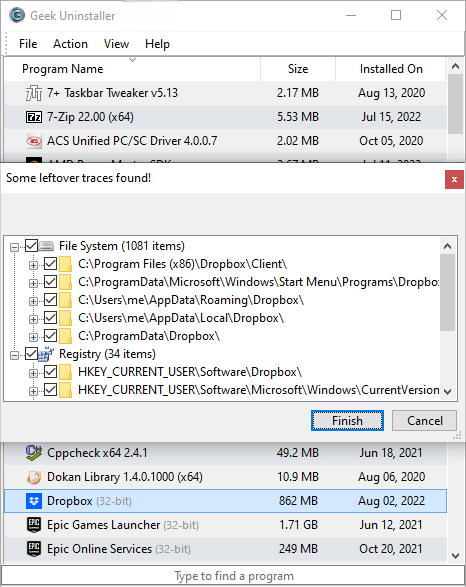
Screenshot: Restdateien und Registry-Spuren nach der Deinstallation

Clean Removal

Nach dem eigenen Deinstallationsprogramm des Herstellers kann Geek Uninstaller nach typischen Restordnern, Registry-Einträgen und Verknüpfungen suchen. Das zählt vor einem Upgrade, bei der Reinigung eines Familien-PCs oder beim Entfernen von Testsoftware, die Dateien über AppData verteilt hat.

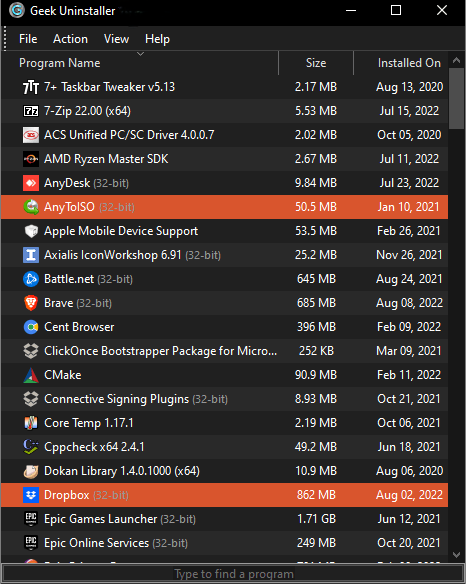
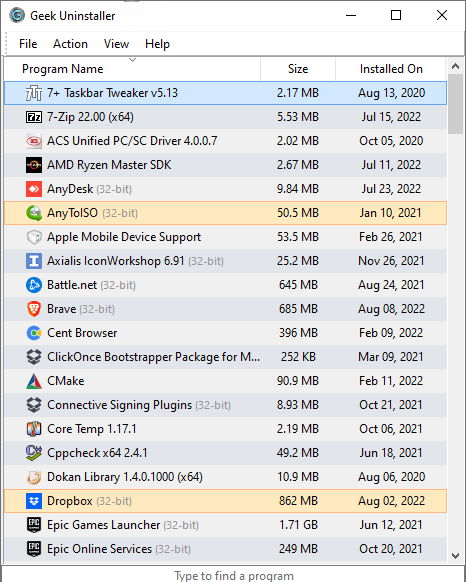
Screenshot: Hauptprogrammliste für Deinstallationsaktionen

Force Removal

Manche Produkte hinterlassen nach fehlgeschlagener Installation oder teilweisem Löschen einen defekten Eintrag in der App-Liste. Force Removal ist der „letzte Ausweg“ — vorsichtig nutzen, lesen, was entfernt wird, und bei kritischen Systemen Backups bereithalten.

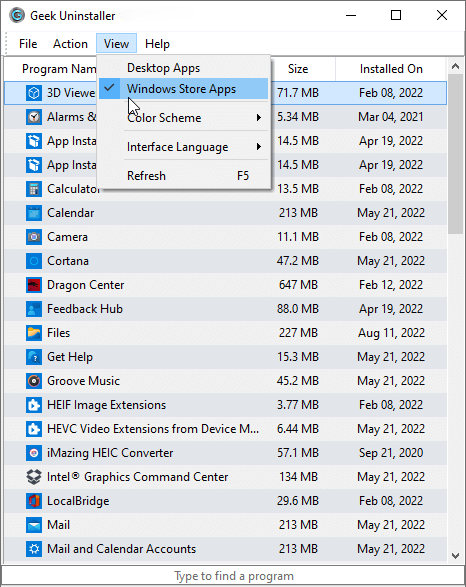
Screenshot: Menü „Ansicht“ mit Microsoft-Store-Apps

Microsoft-Store-Apps

Unter unterstützten Windows-Versionen wechseln Sie zwischen Desktop- und Store-Apps (Menü „Ansicht“ oder Strg+Tab). Hilfreich, wenn UWP-Apps die Startansicht überladen oder nach Zurücksetzen wiederkehren.

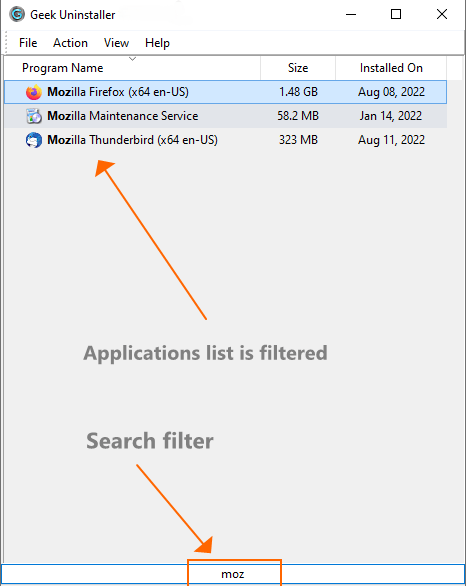
Screenshot: Sofortsuche in der Programmliste von Geek Uninstaller

Eine portable EXE

Für das kostenlose Tool ist kein lauter Installationsassistent nötig: eine kleine ausführbare Datei für USB oder einen Werkzeugordner — deshalb nutzen Techniker und Power-User sie oft neben anderen portablen Hilfsprogrammen.

Oberflächenhinweise

Kürzlich installierte oder geänderte Programme können in der App mit lila und orangen Markierungen erscheinen, damit Sie Änderungen schnell erkennen. Kombinieren Sie das mit der Sofortsuche, um eine App zu finden statt Hunderte Einträge zu scrollen.

Anleitung

Die Schritte sind als Lehrmaterial gedacht. Passen Sie sie an Ihre Umgebung, Rechte und Unternehmensrichtlinien an. Bei Zweifeln zuerst einen Wiederherstellungspunkt oder Backup anlegen.

  1. Programm herunterladen

    Nutzen Sie den Abschnitt „Download“ auf dieser Seite. Prüfen Sie Aktualität und Quelle — keine dubiosen Spiegelserver.

  2. Bei Bedarf als Administrator ausführen

    Alte Installer können tief im System verankern. Rechtsklick → „Als Administrator ausführen“ reduziert „Zugriff verweigert“-Fehler beim Entfernen.

  3. Zuerst normale Deinstallation

    Lassen Sie den Deinstaller des Herstellers laufen. Die Stärke von Geek Uninstaller liegt oft im zweiten Durchgang — bei dem, was der Standard-Deinstaller „vergessen“ hat.

  4. Reste vor dem Löschen prüfen

    Dateipfade lesen. Gemeinsame Runtimes (z. B. Visual C++ Redistributables) wirken überflüssig, werden aber von anderen Programmen benötigt.

  5. Neustart, wenn Windows Dateien sperrt

    Spiele und Antivirensoftware halten DLLs manchmal im Speicher. Ein Neustart hebt Sperren und ermöglicht die Bereinigung.

Nutzerberichte

Im Folgenden zusammengefasste Themen aus Tests und Nutzerbriefen. Keine Anlageberatung und keine Garantien — nur wiederkehrende Erfahrungen mit Geek Uninstaller online.

Tester nennen oft Geschwindigkeit und Reste-Erkennung im Vergleich zur Standard-Deinstallation in Windows.

— Softonic, Softpedia, CNET, Lifewire

Wechsel von anderen Deinstallern: einfachere Oberfläche, zuverlässig gefüllte Liste — und Frust, wenn Konkurrenz „zu viel“ entfernte und fremde Programme brach.

— Verdichtung aus Nutzerbriefen

Technikern gefällt die Portabilität: eine EXE auf dem Stick neben Treibern und Diagnose.

— Teststil à la Lifewire

Schreiben Sie einen eigenen Test: Windows-Version, Programmname und ob Clean oder Force — hilft Lesern und Suchmaschinen.

— Redaktioneller Hinweis

Kleinunternehmen berichten von vorhersehbarem Verhalten nach dem Wechsel von Test-Antiviren — weniger „halbe“ Netzwerk-Stacks als bei manuellem Ordnerlöschen.

— Typisches MSP-Muster

Studierende mit günstigen Laptops nennen Platzgewinn nach dem Entfernen verwaister Launcher — besonders wenn der Cache nicht im Standard-Steam-Ordner lag.

— Foren (verdichtet)

Retro-Sammler betonen Dokumentation: alte Installer aufbewahren beim CAD-Deinstall — Lizenzserver kommen nicht immer zurück.

— Nischen-Community

Barrierefreiheit: klare Tastaturpfade und Kontrast für lange Pfade — Restprüfung ist Textarbeit.

— Häufige Diskussionswünsche

Fehlerbehebung

Symptomorientiert — für Suche (Google/Bing/Yandex) und für Leser auf dem Smartphone. Allgemeine Windows-Hygiene; Details hängen von Installern und Unternehmensrichtlinien ab.

„Programm steht nicht in der Liste“ +

Modus prüfen (Desktop / Store). Einmal neu starten. Portable Software hat oft keinen Deinstallationseintrag — Prozesse beenden und Ordner manuell entfernen.

„Deinstallation bricht mit Fehlercode ab“ +

Genauen Code notieren und in der Hersteller-Wissensdatenbank suchen. Nur erkennbare Konflikte deaktivieren, nicht die ganze Sicherheit. Nach Neustart erneut versuchen.

„Zu viel entfernt — anderes Programm defekt“ +

Aus Backup wiederherstellen oder betroffenen Runtime neu installieren. Gemeinsame Redistributables erst löschen, wenn sicher, dass sie nicht mehr gebraucht werden.

„Antivirus hat Deinstaller-EXE in Quarantäne“ +

Kleine Utilities erzeugen oft Fehlalarme. SHA256 mit vertrauenswürdiger Quelle vergleichen, AV-Hersteller informieren, nur bei vollem Vertrauen temporär freigeben.

„Store-App kommt wieder“ +

Bereitstellung, Unternehmensrichtlinie und erneute Installation mit demselben Konto prüfen. Manchmal zieht die Synchronisation Apps nach — auf Konten- oder IT-Ebene klären.

„Zugriff verweigert“ beim Ordnerlöschen +

App und Hintergrundprozesse (Tray, Updater) schließen. Im Task Manager beenden. Besitz nur bei Nicht-Systemordnern. Zuerst Neustart, dann erneut.

Doppelte Einträge für ein Produkt +

Installer registrieren 32- und 64-Bit-Stubs oder alte Einträge nach Updates. Den Eintrag entfernen, der zum tatsächlichen Installationspfad passt; „Waisen“ erst nach Pfadprüfung.

Geek Uninstaller startet nicht +

SmartScreen und AV-Logs prüfen. Bei Locale-Problemen ohne exotischen Unicode-Pfad starten. Frische Kopie in neuen Ordner entpacken — defekte Downloads bei instabilem WLAN sind häufig.

Launcher meldet Spiel noch als installiert +

Launcher cachen Manifeste in AppData und der Registry. Nach Deinstallation „Spiel suchen“ oder Reparatur im Launcher bzw. Cache laut Dokumentation leeren — gemeinsame Runtimes nicht blind löschen.

Dienst oder Treiber bleibt nach Deinstallation +

Kernel-Treiber und Minifilter über Hersteller-Deinstaller oder Gerätemanager entfernen. Willkürliches Löschen von Diensten kann VPN, Audio oder Filter brechen — Dienstname zur App zuordnen.

„Neustart ausstehend“ endlos +

Windows kann Operationen bis zum Neustart verschieben. Einmal sauber neu booten. Blockiert ein Drittanbietertool Umbenennungen — dessen Logs prüfen. WinSxS nicht zur „Reparatur“ löschen.

Firmen-PC: Deinstallieren-Button inaktiv +

Intune, SCCM oder GPO können Apps bereitstellen. IT muss Bereitstellung aufheben oder Freigabe erteilen. Nur Administratorreiche reichen oft nicht.

WSL oder Dev-Tools hinterließen Linux-Distributionen +

Nicht benötigte Distros: wsl --unregister. Docker Desktop hat eigene Aufräumprozedur — Dokumentation befolgen, um die WSL-VHD nicht zu beschädigen.

Browser-Erweiterungen nach Deinstallation noch da +

Erweiterungen können aus Profil oder anderem Gerät synchronisieren. Im Browser entfernen, Speicher ggf. leeren. Bis die Cloud-Kopie aktualisiert ist, können Einträge zurückkehren.

Wenig Speicher nach „erfolgreicher“ Deinstallation +

Windows-Update-Cache, Übermittlungsoptimierung und große Benutzerordner prüfen. Bei Spielen liegen Shader-Cache und Speicherstände oft separat — nicht pauschal ohne Prüfung löschen.

Hyper-V / VMware: Gast-Tools nur teilweise entfernt +

Offiziellen Hypervisor-Installer zur Reparatur oder Entfernung nutzen. Gemischter Zustand braucht oft Neustart und zweiten Durchgang; manuelles „Zerreißen“ gefährdet Mausintegration und Freigaben.

Vergleich

Überblick: wann ein spezieller Deinstaller wirklich hilft. Namen sind bewusst allgemein — bewerten Sie Tools nach Verhalten und Vertrauen, nicht nach Marketing.

Ansatz Vorteile Typische Nachteile
Einstellungen → AppsIntegriert, einfach, Microsoft-SupportEinstellungen in AppData oder verwaiste Dienste möglich
Nur Hersteller-DeinstallerKennt das eigene InstallationslayoutBricht mitunter mittendrin ab; kann Komponenten auslassen
Tool wie Geek UninstallerSchnelle Liste, portabel, Restsuche, StoreStarke Funktionen brauchen sorgfältige manuelle Prüfung
PowerShell / winget removeSkripte, wiederholbar, infrastrukturfreundlichSchwächer bei defekten oder fehlenden Deinstallationszeichenfolgen
Drittanbieter-„PC-Bereiniger“Breites Marketing, PlanerRisiko übermäßigen Löschens; schwerer auditierbar als gezielte Deinstallation
Nur Ordner manuell löschenSchnell bei echtem PortableÜbersieht Dienste, Aufgaben, Registrierung — oft unvollständig
Werkseinstellung / sauberes WindowsMaximale SauberkeitHoher Zeitaufwand; Backup und Neuinstallation nötig

Pro-Option: Uninstall Tool ist ein separates kommerzielles Produkt mit Hersteller-Support. Auf dieser Seite verlinken wir ausschließlich Downloads für Geek Uninstaller.

Häufige Fragen (FAQ)

F

Ist Geek Uninstaller kostenlos?

Das Hauptprogramm: ja. CrystalIDEA bietet Uninstall Tool als Pro-Produkt auf derselben Codebasis.

F

Wer hat Geek Uninstaller entwickelt?

Thomas Koen, in C++ mit Fokus auf Geschwindigkeit und schlanke Oberfläche.

F

Ersetzt er Windows Update oder Treiber?

Nein. Er dient der App-Deinstallation. Treiber-Stacks und Firmware bleiben bei den offiziellen Herstellerwegen.

F

Gibt es einen Dunkelmodus?

Die App bietet eine dunkle Oberfläche — angenehm nachts und auf OLED-Displays.

F

Muss Geek Uninstaller installiert werden?

Die übliche Auslieferung ist eine portable EXE — praktisch für USB-Sticks und eingeschränkte PCs, auf denen Ordner-Tools erlaubt sind.

F

Kann man Windows-Komponenten oder Inbox-Apps entfernen?

Fokus auf Drittanbieter-Software und Store-Apps. Systemkomponenten werden anders gewartet — „Optionale Features“ und offizielle DISM-Hinweise nutzen.

F

Worin unterscheiden sich Clean Removal und Force Removal?

Clean Removal versucht zuerst den Hersteller-Deinstaller und zeigt dann Reste. Force Removal gilt für defekte Installationen, bei denen die normale Deinstallation scheitert.

F

Wird mein PC dadurch schneller?

Echten Ballast zu entfernen kann die Hintergrundlast senken. Kein Ersatz für Hardware-Upgrade, Staubentfernung oder Malware-Beseitigung.

F

Funktioniert es offline?

Kern-Deinstallation: ja. Manche Hersteller-Deinstaller laden Reparaturpakete — nach Richtlinie erlauben oder blockieren.

F

Gibt es macOS oder Linux?

Geek Uninstaller richtet sich an Windows-Desktop. Auf dem Mac: System-Deinstallation oder Herstellerskripte; unter Linux meist Paketmanager.

F

Wie prüfe ich den Download?

HTTPS von vertrauenswürdigen Quellen. Größe, Datum und ggf. Hashes abgleichen. Keine umbenannten Repacks aus Foren.

F

Einsatz im Unternehmen?

Lizenz für Ihren Fall prüfen. In Firmen gelten oft nur IT-freigegebene Pakete — Richtlinien nicht umgehen.

F

Sammelt das Programm Telemetrie?

Dieses Handbuch behauptet kein Telemetriemodell — offizielle Dokumentation und Firewall-Logs prüfen. In Unternehmen werden laufende EXEs ohnehin oft inventarisiert.

F

Warum kommen Apps nach Windows-Updates zurück?

Windows kann Inbox-Apps und Herstellerpakete beim Servicing wiederherstellen. Unterscheiden Sie Nutzer-Deinstallation und Bereitstellung aus OEM-Image oder Baseline.

F

Kann man Deinstallationen skripten?

Geek Uninstaller ist primär eine GUI. Für Automation nutzen Admins stille Herstellerparameter, WMI oder PowerShell — in einer VM testen.

F

Chocolatey / winget / Scoop?

Paketmanager liefern vorhersehbare Deinstallationsbefehle. Geek Uninstaller ergänzt sie, wenn Einträge defekt sind oder Reste außerhalb der Paketmetadaten liegen.

F

Hilft der abgesicherte Modus?

Im abgesicherten Modus weniger Treiber und Dienste — Dateisperren leichter lösen. Für hartnäckige Fälle ja, für Routine nein.

F

Mehrere Benutzerkonten auf einem PC?

Benutzerinstallationen liegen je Profil in AppData. „Für alle“ und „aktueller Benutzer“ unterscheiden sich — Pfade prüfen, bevor gemeinsame Ressourcen gelöscht werden.

F

Virtuelle Maschinen und Snapshots?

Vor aggressiver Bereinigung einen Snapshot anlegen. In VMs ist ein Rollback günstig — für Experimente nutzen.

F

Gibt Deinstallation physischen RAM frei?

Autostart zu reduzieren kann RAM im Leerlauf senken. Deinstallieren allein vergrößert den physischen Arbeitsspeicher nicht — häufiges Missverständnis.

F

Zwei Antivirenprogramme installiert?

Eines über die offizielle Hersteller-Cleanup-Utility entfernen — AV-Stacks verflechten sich mit Netzwerkfiltern. Bei halb deaktiviertem Schutz keine Ordner reißen.

Ausführliches Nachschlagewerk

Enzyklopädie

Vertiefende Themen für Leser und Suchmaschinen (Google, Bing, Yandex). Blättern Sie in den Überschriften oder springen Sie zu Anwendungsfällen und dem Glossar.

Warum Windows nach dem Deinstallieren Reste anhäuft

Installationsprogramme müssen nicht symmetrisch alles „zurückrollen“: Dateien unter Program Files, Einstellungen in %AppData%, COM, Aufgaben und Dienste. Deinstaller begnügen sich oft mit einem „gut genug“-Szenario. Bei abgebrochenem Update oder blockiertem Löschen durch Antivirus bleiben verwaiste Schlüssel und Ordner. Ein spezieller Deinstaller zeigt Pfade zur Risikobewertung — blindes automatisches Löschen entfernt leicht gemeinsame Runtimes.

Der Wert von Geek Uninstaller liegt in der Transparenz: schnelle Liste, Store und Hinweise nach der Standard-Deinstallation. Aggressives Entfernen zuletzt: zuerst Hersteller-Reparatur, dann clean, dann force.

Die Registry ohne Mystik

Die Registry ist eine Einstellungsdatenbank, kein „Zauberstaub“. Probleme entstehen, wenn Tools heuristisch Tausende Schlüssel löschen. Geek Uninstaller lenkt zu den zur gewählten App gehörenden Pfaden. Gemeinsame Schlüssel gibt es dennoch: Dateizuordnungen, Class-IDs, Shell-Erweiterungen. Vor Experimenten auf Produktivsystemen: .reg exportieren.

Die Suche bewirbt oft „Registry-Reiniger“; für Deinstallationshygiene ist gezielte Bereinigung besser als Massenoptimierung.

Microsoft-Store-Apps und klassisches Win32

Der Store läuft in einer anderen Pipeline: Pakete, Bereitstellung für neue Profile, Abhängigkeiten. Ein Benutzer kann eine App entfernen, ohne die Bereitstellung für künftige Profile aufzuheben. Win32 kann Dienste und Treiber außerhalb des Store-Modells hinterlassen. Store-Unterstützung in Geek Uninstaller ist Arbeitskomfort — in Domänen entscheiden Policy und Sync.

Windows 10 und 11: was sich für Deinstallationen ändert

Gemeinsame moderne „Einstellungen“ und Servicing-Stack. Windows 11 verfeinert Defaults und Snap — das Muster bleibt: „pro Benutzer“ vs. „für alle“, kontrollierter Ordnerzugriff, SmartScreen-Reibung für unbekannte Binaries. Nach großen Updates können Inbox-Apps zurückkehren — Nutzerabsicht von OS-Wartung unterscheiden.

Auf ARM-PCs: manche Hersteller liefern ARM-Builds; Deinstallationseinträge sollten zur installierten Architektur passen.

SSD, TRIM und „freier Speicher“

Große Spiele oder Adobe-Pakete zu entfernen gibt sofort logischen Speicher frei; TRIM läuft auf modernen SSDs im Hintergrund. Wenn der Platz nicht steigt — Schattenkopien, Ruhezustand, Übermittlungsoptimierung prüfen, nicht nur App-Ordner.

Unternehmens-PCs: Intune, SCCM und der Mythos „Lokaladmin = Freiheit“

Compliance-Tools inventarisieren EXE-Hashes und können unbekannte Portable blockieren. Nutzungsrichtlinien vor dem Einsatz auf Firmen-Laptops lesen. Die IT kann Tickets für Deinstallationen verlangen (Lizenztracking). LOB-Apps können von still ausgerollten Runtimes abhängen — Bereinigung bricht QA-geprüfte Abläufe.

Backups vor aggressiver Bereinigung

Wiederherstellungspunkt oder Image bei gemeinsamen Komponenten. Entwickler: Commit/Push vor dem Entfernen von Toolchain-Fragmenten — Visual Studio und SDKs verknüpfen global mit MSBuild-Zielen.

Sicherheit: UAC, SmartScreen und Fehlalarme

Kleine signierte und unsignierte Utilities fallen oft unter Heuristik. Wenn die SOC es erlaubt: Hashes und Signanten prüfen. Nutzern den Unterschied zwischen PUP und Malware erklären — AV-Richtlinien variieren.

Autostart, Shell-Erweiterungen und „Langsamkeit“

Nach App-Entfernung können Explorer-Erweiterungen oder Aufgaben bleiben, wenn der Hersteller Komponenten aufgeteilt hat. Aufgabenplanung und Autostart in den Einstellungen prüfen. Mit dem Leistungsmonitor messen, nicht „nach Gefühl“.

PC-Migration: Klone „wie ist“ und dann Aufräumen

Bei Hardwarewechsel wird oft die Platte geklont und Jahre Ballast mitgenommen. Migration ist ein guter Zeitpunkt, ungenutzte Software zu entfernen — vor Übergabe der Maschine, damit Verknüpfungen beim ersten Start nicht brechen.

Barrierefreiheit und Tastaturbedienung

In Deinstallationsassistenten ist die Fokusreihenfolge wichtig. Hochkontrast-Themen helfen beim Lesen langer Pfade — winzige modale Dialoge in Zusatztools vermeiden.

Anwendungsfälle

21 Situationen — verschiedene Blickwinkel auf dieselbe Aufgabe (Software sicher entfernen). Ersetzen kein sorgfältiges Lesen der Dialoge auf Ihrem PC.

01

Frühjahrsputz am Gaming-PC

Verwaiste Launcher nach Speicherstand-Umzug entfernen; Shader-Cache in Herstellerordnern beachten.

02

Laptop verkauft oder gespendet

Persönliche Apps entfernen, dann OEM-Reset oder zertifiziertes Löschen — zuerst deinstallieren, dann Daten vernichten.

03

Dev-PC mit vielen Runtimes

Veraltete Node-/Python-Stacks nach Snapshot der benötigten virtualenvs entfernen.

04

Downgrade einer Kreativ-Suite

Zuerst Creative Cloud-/Standalone-Deinstaller des Herstellers, dann „Waisen“ suchen — Lizenz kann ältere Major-Version erlauben.

05

VPN-Wechsel

Alte VPNs hinterlassen Filter und NIC-Bindungen; sauber entfernen, bevor ein neuer Stack installiert wird.

06

Dual-Boot ohne Chaos

Deinstallation in Windows berührt Linux-Partitionen nicht — EFI-Backup vor Datenträger-Eingriffen.

07

Streamer-Plugin-Wildwuchs

OBS und Audio-Plugins verteilen DLLs; aufräumen, bevor „Windows-Audio“ die Schuld trägt.

08

CAD-Viewer übrig

Große Viewer installieren Codecs und Handler — Zuordnungen nach Deinstallation prüfen.

09

Trial endet

Vor Abbuchungszyklus deinstallieren; manche Trials verstecken Hintergrund-Updater — Autostart prüfen.

10

Elternkontrolle wechseln

Alte Filter vollständig entfernen, bevor neue kommen — zwei DNS-Filter kollidieren.

11

Kiosk-Reset

Bei geschlossenen Images: Golden Image; einzelne Deinstallationen können die Compliance-Baseline verfehlen.

12

Audiointerface-Treiber-Stack

ASIO-Hersteller-Pfade zur Deinstallation nutzen; Sound-Komponenten in System32 nicht manuell anfassen.

13

Remote-Desktop und Sharing

Apps installieren virtuelle Displays — per Herstellerskript entfernen, damit keine „phantom“ Monitore bleiben.

14

Krypto-Wallet

App-Deinstallation löscht keine Schlüssel in Benutzerordnern — separates sicheres Löschen; keine Finanzberatung.

15

VMware und Hyper-V

Hypervisor-Rollen kollidieren — eine Rolle laut Microsoft/VMware-Dokumentation entfernen, bevor die andere aktiv wird.

16

Drucker-Software-Paket

OEM bündelt Fax und OCR — nach Prüfen, dass Scannen über Inbox-Treiber noch geht, zusammenstreichen.

17

Semesterwechsel im Schul-Lab

Mit Admin-Image abstimmen; lizenzierte Lab-Software nicht ohne Abstimmung deinstallieren.

18

Ehrliche Benchmarks

In PC-Tests angeben, was im Hintergrund entfernt wurde — Leser erwarten eine saubere Testumgebung.

19

Ransomware-Wiederherstellung

Verdächtige Rechner: Neuaufsetzen von vertrauenswürdigem Medium; Deinstaller helfen nur, wenn dem OS wieder vertraut wird.

20

Langsames Datenvolumen

„Repair-Download“ des Herstellers bis zum unbegrenzten Tarif verschieben; möglichst offline deinstallieren.

21

Suchanfrage: „Reste nach fehlgeschlagener Installation“

Zuerst Hersteller-Cleanup-Tool falls vorhanden; dann zweiter Durchgang mit Geek Uninstaller; Fehler für den Support dokumentieren.

Glossar A–Z

Kurzdefinitionen für verschiedene Zielgruppen und mehrsprachige Suche. Praktische Bedeutungen, kein akademisches Lexikon.

AppX / MSIX
Paketformate des modernen Windows; der Lebenszyklus unterscheidet sich von klassischen EXE-Installern.
COM-Registrierung
Einträge des Component Object Model — Anwendungen geben Objekte weiter; bei Bereinigung gemeinsames Risiko.
Saubere Entfernung (Clean Removal)
Zuerst Hersteller-Deinstaller, dann gezielte Restsuche — sicherer als rohe Gewalt.
Erzwungene Entfernung (Force Removal)
Notweg bei kaputten Installationen, wenn normale Deinstallation nicht greift.
Bereitstellung (Provisioning)
Vorab-Apps für neue Profile — typisch in Unternehmens- und OEM-Images.
Win32
Klassische Desktop-EXE gegenüber Store-Paketen — unterschiedliche Deinstallationslogik.
WOW64
32-Bit-Kompatibilitätsschicht auf 64-Bit-Windows — 32-Bit-Deinstall-Stubs sind weiter relevant.
Shell-Erweiterung
Kontextmenü-Handler im Explorer — können nach App-Entfernung übrig bleiben.
Dienst
Lang laufender Hintergrundprozess; Dateien ohne Dienststopp löschen riskiert Sperren.
Treiber
Kernelmodus-Code — über Gerätemanager oder Herstellertools, nicht durch zufälliges Löschen.
Minifilter
AV- und Backup-Treiber in der Dateisystemkette — Ladereihenfolge wichtig.
UAC
Benutzerkontensteuerung — erwarten Sie Abfragen bei geschützten Bereichen.
SmartScreen
Reputationswarnungen für neue Downloads — kann portable Versionen bis zur Freigabe blockieren.
SID
Sicherheitskennung — davon hängen Profil-Hives und Rechte ab.
Autostart-Auswirkung
Messbare Verzögerung beim Autostart — nicht dasselbe wie Vollständigkeit der Deinstallation.
Geplante Aufgabe
Trigger für Updates und Telemetrie — können bei falscher Registrierung die Deinstallation überleben.
Redistributable
Gemeinsame Runtime (z. B. VC++) — oft von mehreren Apps benötigt.
WinSxS
Side-by-Side-Speicher — nicht manuell „wegen Speicherplatz“ ohne Anleitung löschen.
Paketcache
MSI- und Installer-Caches für Reparatur — groß, aber manchmal nötig.
Verwaister Schlüssel
Registrierdaten nach unvollständiger Entfernung — vor dem Löschen prüfen.
Portable-Anwendung
Läuft ohne klassische Installer-Registrierung — Deinstall-Eintrag kann absichtlich fehlen.
winget
CLI des Windows Package Manager — ergänzt GUI-Deinstaller in Skripten.
DISM
Wartung des Bereitstellungsimages — OS-Komponenten, nicht „beliebige Programme“.
Wiederherstellungspunkt
Snapshot zum Zurücksetzen — hilfreich vor aggressiver Bereinigung auf Consumer-Windows-Editionen.
Telemetrie
Diagnosedaten — getrennt von der Deinstallationsmechanik, aber relevant für Vertrauen.
Falschpositiv
AV-Flag auf sicherer Datei — häufig bei kleinen Utilities und Packern.
Download